12 maggio 2026
GESTIONE PRENOTAZIONI
Introduzione
- Centralizzare funzioni e strumenti utilizzati durante l’inserimento e la modifica della prenotazione.
- Visualizzare un maggior numero di informazioni nella Quick View.
- Rendere la maschera di prenotazione più funzionale, moderna e personalizzabile.
Attuale Quick View
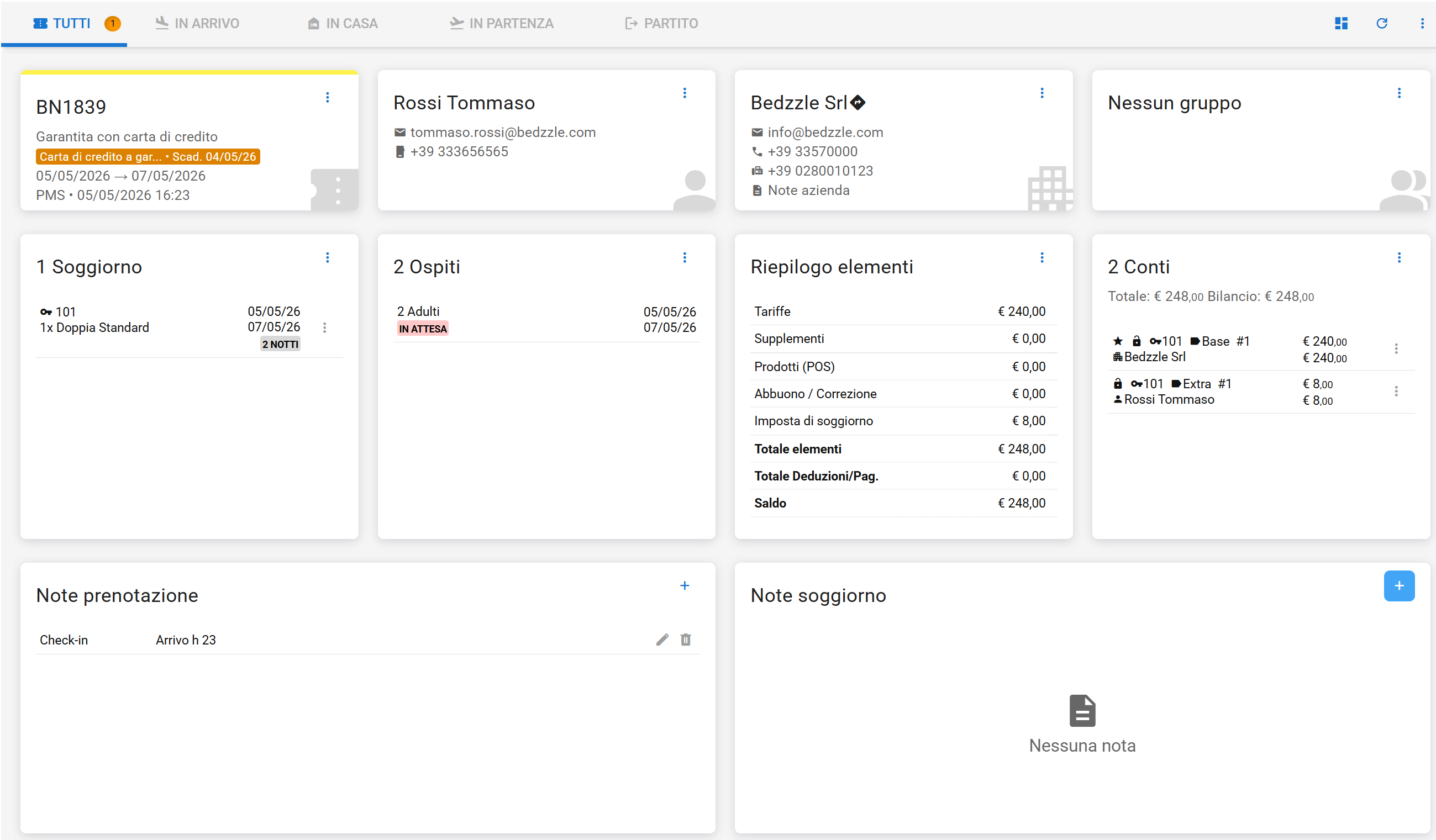
Nuova Quick View
Attuale Editor View
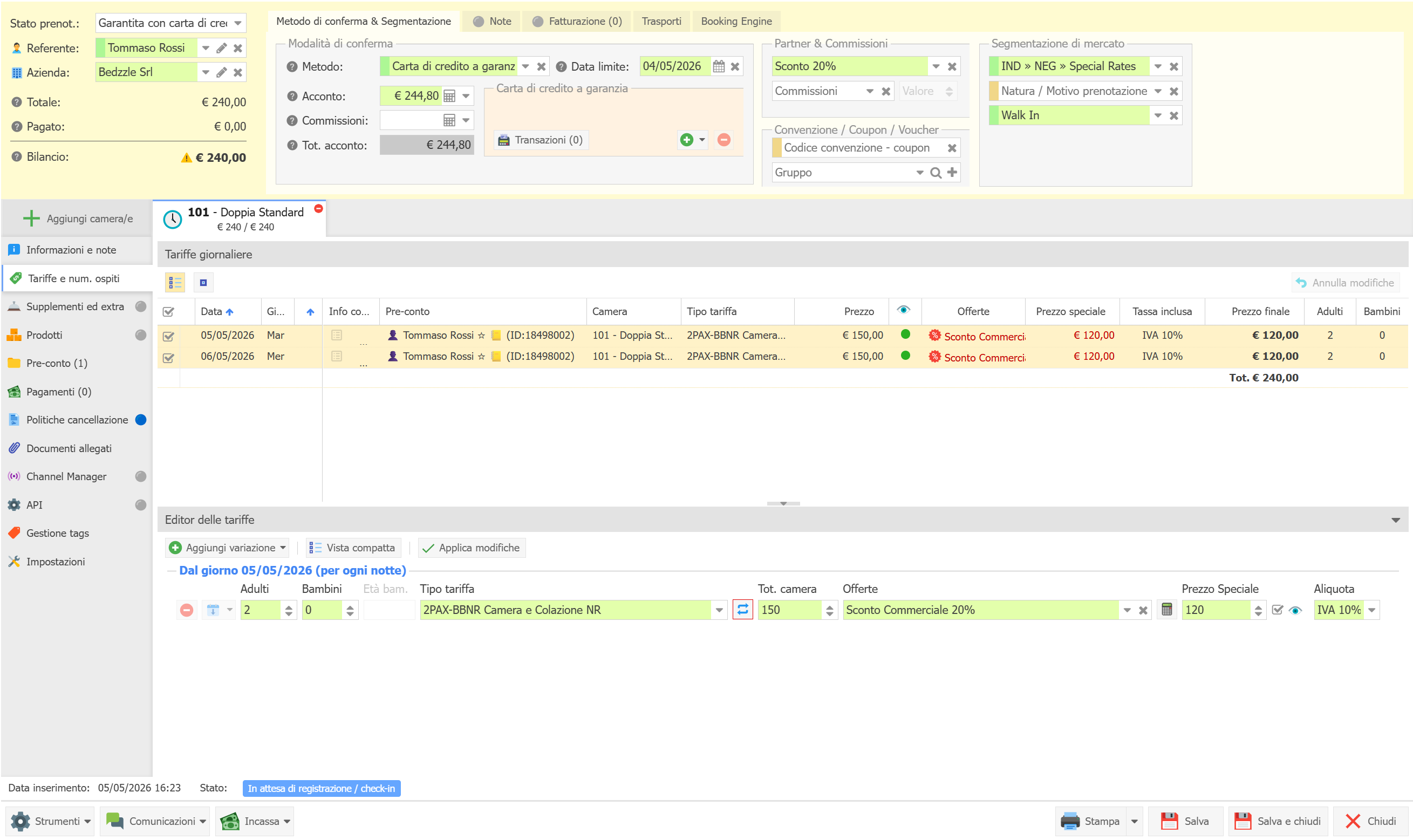
Nuova Editor View
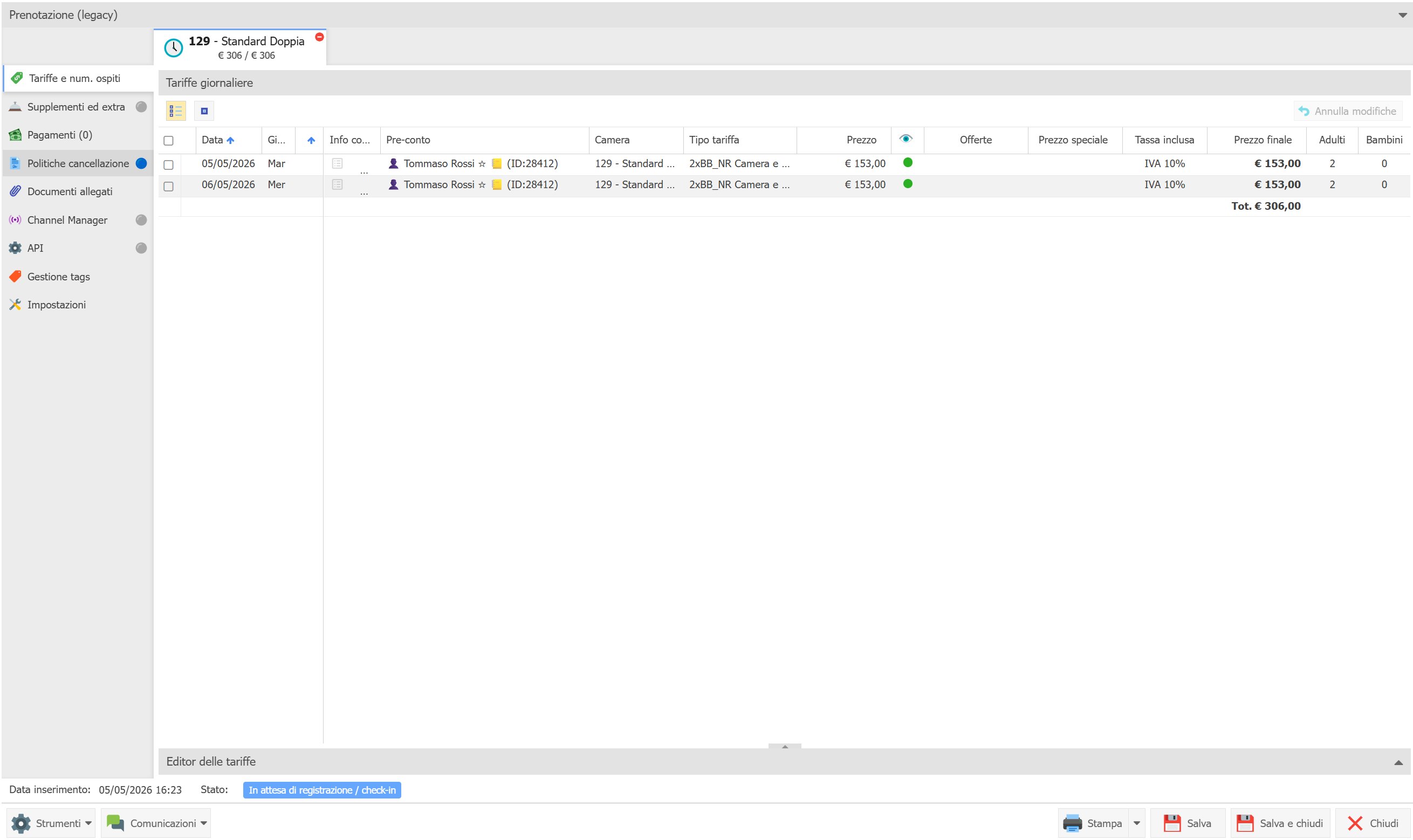
Semplificazione
A partire da questa versione alcune funzioni e sezioni vengono migrate nella Quick View e, di conseguenza, deprecate nell’Editor View, rendendola più compatta:
Sezione superiore della prenotazione
Tasto Aggiungi camera
Sezione Informazioni e note
Sezione Prodotti
Sezione Pre-conto
Tasto Incassa
Tab My Reception App
Strumenti
Operazioni di gruppo
Comunicazioni
Visualizzazione
Le card ora non hanno più una posizione ed un’altezza fissa (statica) ma si posizionano nella dashboard per riempire lo spazio ed è possibile attivare l’opzione Nascondi card vuote per visualizzarle solo in presenza di dati
Eventuali card mancanti possono essere aggiunte in qualunque momento, selezionando la card desiderata dopo aver cliccato sul tasto AGGIUNGI
Personalizzazione
La nuova Quick View è personalizzabile! Utilizza la funzione modifica layout per modificare l’aspetto della dashboard
Disposizione dinamica
Se desideri una dashboard completamente dinamica pensata per riempire e ottimizzare gli spazi
Disposizione manuale
Se preferisci fissare la posizione delle card scegli questa opzione. Puoi riposizionare le card nella griglia trascinandole con il mouse
L’impostazione si applica al tuo profilo, se vuoi replicare la tua configurazione per altri utenti, accedi al PMS con utente Admin, configura la Quick view e quindi utilizza la funzione Copia layout
Per selezionare gli utenti in cui copiarla
Funzioni nuove e aggiornate
Applicazione supplementi
Comunicazioni
Funzioni prenotazione
- MyReception App
- Booking engine
- Trasporti
Dettaglio soggiorni
Funzioni soggiorno
Preferenze soggiorno
Carte di credito
Anticipo richiesto
Tasti azione nella toolbar
Nell’elenco soggiorni abbiamo raggruppato e riposizionato i tasti azione per argomento
Link
- Soggiorni duplicati
- Documenti emessi
- Movimenti di cassa
Associazione Listino Partner
Nelle anagrafiche Azienda e Cliente ora è presente il campo Partner
Quando aggiungi un’azienda o un cliente nella Quick View, se questi hanno un listino partner collegato, nella prenotazione verranno automaticamente compilate le sezioni Partner e Segmentazione (se compilata nel listino partner)
Listino partner
Ora quando aggiungi un listino partner alla prenotazione, il sistema permette di effettuare il ricalcolo dei prezzi per tutti i soggiorni (non ancora saldati)
- Se rispondi NO viene applicato il listino ma non vengono modificati i prezzi
- Se rispondi SI viene applicato il listino e viene mostrata la maschera per permettere il ricalcolo dei prezzi

Check out rapido dopo chiusura conto
Elenco documenti emessi
- Movimenti di cassa
- Elenco documenti
MIGLIORAMENTO FUNZIONI ESISTENTI
Barra di ricerca (Omni search)
Insights
Imposta di soggiorno
Movimenti camere
Related Articles
21 maggio 2024
Apri o scarica il documento .pdf che abbiamo allegato in basso.02 maggio 2024
Apri o scarica il documento .pdf che abbiamo allegato in basso.6 maggio 2025
NUOVE FUNZIONI Imposta di soggiorno Rilasciata integrazione con piattaforma StayTour per poter scaricare dal PMS il file CSV per la dichiarazione imposta di soggiorno. Prima di configurare un account nel PMS, verifica se il tuo comune prevede la ...20 maggio 2026
MIGLIORAMENTO FUNZIONI ESISTENTI Abbiamo ascoltato i vostri suggerimenti e apportato alcuni miglioramenti alle funzioni introdotte recentemente con la nuova Quick View. Editor view In Impostazioni -> Sistema -> Generale puoi attivare la modalità ...28 maggio 2026
MIGLIORAMENTO FUNZIONI ESISTENTI Quick View Abbiamo apportato ulteriori miglioramenti alla Quick View Stato prenotazione e modalità di conferma Abbiamo unito le funzioni Modifica stato prenotazione e Metodo di conferma in un'unica maschera Nella ...