2 dicembre 2025
NUOVE FUNZIONI
SimplePOS
A partire da questa versione sarà possibile utilizzare l’app SimplePOS anche in modalità “Cassa”. Ora potrai quindi chiudere gli ordini con l’emissione di un documento commerciale (Ricevuta fiscale/Scontrino elettronico) con contestuale incasso.
Quando apri SimplePOS dal browser o dall’app nativa, dopo aver selezionato i prodotti, potrai ora utilizzare la funzione Incassa
che ti permette di scegliere, tramite un nuovo layout, le modalità di pagamento tra quelle configurate nel tuo sistema
Dopo aver selezionato il metodo di pagamento potrai cliccare sul tasto SALVA che invia il documento al Registratore Telematico per la stampa dello scontrino elettronico (documento commerciale).
Per la configurazione della modalità “Cassa” del SimplePOS è disponibile una nuova sezione in Impostazioni ➞ Sistema ➞ POS e addebiti
Nella sezione Configurazione conto cassa SimplePOS puoi applicare le impostazioni di funzionamento globali di:
- Profilo di fatturazione ★. Se utilizzi un profilo specifico, diverso da quello predefinito
- Cassa ★. Se vuoi utilizzare una cassa apposita per il SimplePOS, es. Cassa Bar
- Registratore telematico. Se vuoi utilizzare un RT specifico per stampare gli scontrini/documenti commerciali
- Categoria conto ★. Se vuoi utilizzare una categoria specifica per i conti cassa. Questa scelta può essere comoda per filtrare i conti nel PMS o nel report di Produzione
- Alias conto. Se vuoi attribuire un ulteriore informazione al conto (opzionale)
- Intestatario conto ★. Per utilizzare una anagrafica (azienda o ospite) specifica come riferimento del conto

Prima di utilizzare questa nuova funzione, ti consigliamo di configurare i punti con la ★ poiché, in assenza di configurazioni, il sistema utilizzerà le impostazioni di default della struttura.

NB: Se utilizzi SimplePOS con la web app potrebbe essere necessario applicare una specifica configurazione al browser per permettere la connessione al Registratore Telematico. Per maggiori informazioni e per configurare il sistema, contatta il supporto PMS.
Casse automatiche
A partire da questa versione, per un numero ristretto di clienti (pilot), sarà possibile collegare al PMS v2 le casse automatiche dei seguenti produttori:
L’integrazione permette l’invio dell’importo del pagamento alla cassa automatica
Quando la transazione sarà confermata dalla cassa automatica, nel PMS verrà mostrata l’indicazione di Pagamento effettuato e si potrà procedere con la generazione/stampa del documento commerciale o gestionale
Se nella cassa non sono presenti contanti sufficienti ad erogare il resto, viene mostrato un messaggio di avviso simile a questo
Cliccando su Accetta parziale si prosegue nel flusso di incasso e il resto non erogato (non presente nella cassa automatica) dovrà essere gestito dall'operatore

Contatta il tuo referente commerciale per maggiori informazioni e per aggiungere l'integrazione alla tua licenza.
Elenco transazioni
Nella voce di menu Cassa, abbiamo aggiunto la sezione Cassa automatica che contiene l'elenco delle Transazioni effettuate
Le colonne Stato e Gestita sono le più importanti perchè mostrano le transazioni (con stato Confermata e senza ✔️) che sono state incassate ma non utilizzate all'interno di un documento
Per importare una transazione Confermata ma non utilizzata (gestita), clicca sull'icona Utilizza transazione
e seleziona dall'elenco la transazione necessaria.
MIGLIORAMENTO FUNZIONI ESISTENTI
Permessi utente
Abbiamo migliorato il controllo dei permessi operatore su alcune funzioni del PMS. Ora vengono valutate un maggior numero di funzioni e vengono controllate anche le dipendenze tra le funzioni.

Contatta il nostro supporto se una determinata funzione non risulta abilitata o se vedi comparire il messaggio
Modifica elementi del conto
Similmente a quanto fatto per la Modifica rapida tariffe, anche nella funzione Modifica elementi del conto è possibile utilizzare il calcolo Automatico dei prezzi
Anticipi e Saldi
Abbiamo migliorato il funzionamento e le maschere per le funzioni:
- Incassa anticipo
- Usa anticipo già incassato
- Saldo
- Split Payment
Che ora si presentano con un look più moderno
Precedente | Nuova |
Le card di riepilogo sono state spostate sul lato sinistro e sono state arricchite di informazioni importanti come gli importi presenti nei conti, suddivisi per aliquota IVA e le informazioni relative allo Split Payment
Per aggiungere o rimuovere un pagamento ora devi cliccare sul selettore in basso
Nel flusso di gestione anticipi trovi, nella barra degli strumenti, un tasto per decidere, in presenza di più conti, come suddividere il pagamento
Ora è possibile, in caso di acconti, incassare con aliquota IVA diverse
Infine abbiamo raggruppato alcune funzioni nella parte superiore della maschera di incasso
Tramite le icone presenti in questa sezione
è possibile:
- Visualizzare la distribuzione del pagamento sui conti e, nel flusso di anticipo, escludere conti dalla ripartizione
- Visualizzare e modificare la suddivisione delle scadenze di pagamento
- Visualizzare la sezione per inserire eventuali note nel pagamento
- Attivare o disattivare la revisione delle impostazioni di stampa del documento
- Attivare o disattivare lo Split Payment per il pagamento corrente
Gestione Casse
Dashboard chiusura di cassa
Abbiamo migliorato la dashboard della chiusura di cassa. Nella sezione superiore sono presenti card cliccabili per effettuare, ad esempio, la chiusura di cassa o visualizzare i documenti in bozza
Abbiamo inoltre aggiunto la sezione Movimenti per identificare meglio gli incassi in base alla "provenienza". La funzione è stata pensata per distinguere, ad esempio, i contanti incassati con la cassa automatica (SelfPay) da quelli incassati dall'operatore al ricevimento (PMS)
Nella sezione Movimenti vengono mostrati solo pagamenti effettuati in contanti o carta di credito
Cassa predefinita
Ora è possibile impostare una cassa predefinita per ogni profilo di fatturazione
Movimenti di cassa
Nell'Elenco Movimenti di cassa abbiamo aggiunto la colonna Sorgente (con corrispondente filtro) per permettere di capire se un determinato pagamento è stato inserito dal PMS o da un Sistema esterno
La presenza nel campo Sorgente dei valori Gateway e Terminale fisico è una predisposizione per futuri sviluppi
Codice Fiscale nello Scontrino elettronico (Documento Commerciale)
Se hai compilato il campo Codice Fiscale nell'anagrafica dell'ospite, ora puoi decidere se inserirlo nel documento commerciale (scontrino parlante)
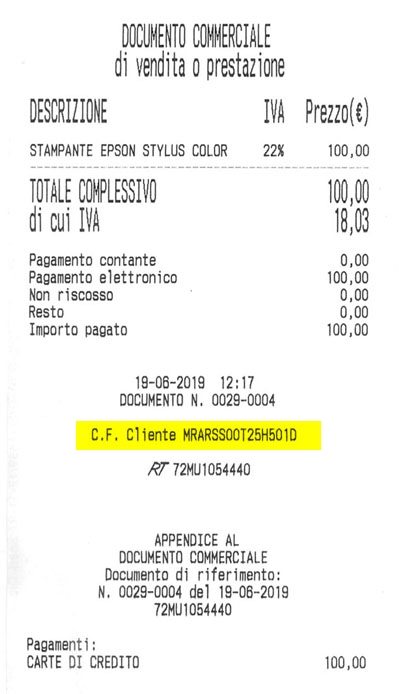
Puoi attivare la funzione per tutti gli scontrini da Impostazioni -> Sistema -> Fatturazione -> Stampa codice fiscale ospite
Oppure attivarla quando serve nell'editor del documento
Imposte locali
Aggiunta integrazione con piattaforma Palitalsoft per l'invio del tracciato XML per l'Imposta di Soggiorno
Related Articles
05 dicembre 2023
Apri o scarica il documento .pdf che abbiamo allegato in basso.22 dicembre 2023
Apri o scarica il documento .pdf che abbiamo allegato in basso.4 dicembre 2024
NUOVE FUNZIONI Acconto in Split Payment Ora è possibile generare fatture di acconto in Split Payment. Durante il flusso di incasso di un anticipo, se il profilo aziendale associato all'anagrafica è impostato per l'utilizzo dello Split Payment, si ...17 dicembre 2024
NUOVE FUNZIONI Saldo pre check-in Abbiamo abilitato la possibilità di effettuare il saldo dei conti della prenotazione prima dell'operazione di check in della camera. Per attivare la funzione vai in Impostazioni -> Sistema -> Soggiorni Abilitando ...