Configurazione Reports
La sezione relativa ai Reports in Bedzzle si trova nella sezione Insights, presente in Front Desk V2 - Workspace.
In tale sezione sono presenti i Reports attualmente configurati per la Vostra struttura.
Inserimento di un Report
Per aggiungere un Report nell'elenco è necessario premere il pulsante +.
Si aprirà la maschera di configurazione del Report dove sarà possibile selezionare la tipologia di Report da configurare tra quelli proposti:
Si aprirà la maschera di configurazione del Report dove sarà possibile selezionare la tipologia di Report da configurare tra quelli proposti:
In base al Report selezionato, si apriranno le impostazioni da effettuare.
Le impostazioni dell'intestazione sono comuni a tutte le tipologie di Report e sono le seguenti:
Categoria: Se già configurate, dal menu a tendina è possibile definire in quale Categoria posizionare il Report. In alternativa, cliccando sul tasto + è possibile definire delle Categorie sotto le quali raggruppare i report di Bedzzle (es. Frontoffice, Backoffice)
Etichetta: Nome assegnato al Report
Formato: E' possibile scegliere tra i formati HTML (stampabile o scaricabile in Pdf) e CSV (utilizzabile con fogli di calcolo, es. Excel) - Alcuni Report sono disponibili solo nel formato Html.
Ordinamento: Permette di ordinare i Report nella sezione Insights in base al valore impostato
Permessi di Accesso: E' possibile limitare la visualizzazione di ogni singolo Report ad un Ruolo utente o al singolo Utente creato in Bedzzle
Permessi di Accesso: E' possibile limitare la visualizzazione di ogni singolo Report ad un Ruolo utente o al singolo Utente creato in Bedzzle
In base al Report scelto, sarà possibile configurare le sezioni Filtri - Colonne - Raggruppatori.
I parametri presenti nelle sezioni sono diversi in base al Report selezionato, in quanto fanno riferimento ai dati analizzati nel Report stesso.
Le preferenze impostate nelle tre colonne rimarranno presenti nella configurazione del Report stesso, sarà sufficiente quindi generare il Report per ritrovarle nelle impostazioni.
Le preferenze impostate nelle tre colonne rimarranno presenti nella configurazione del Report stesso, sarà sufficiente quindi generare il Report per ritrovarle nelle impostazioni.
Filtri: nella sezione Filtri è possibile impostare delle preferenze su determinati parametri del Report.

Attenzione: verificate sempre la correttezza dei Filtri da impostare nel Report. Un Filtro importante è lo Stato Prenotazione, che indica gli Stati delle prenotazioni da considerare per generarlo (ad esempio, il report Housekeeping non dovrà tener conto delle prenotazioni Cancellate, Preventivo etc)
Colonne: (evidenziate nell'immagine in rosso) è necessario selezionare le colonne che riportato i dati che devono essere presenti nel Report, sulla base delle Vs esigenze. Le colonne possono essere ordinate nell'ordine prescelto, semplicemente trascinando la colonna stessa nella posizione desiderata.
Raggruppatori: (evidenziati nell'immagine in blu) la selezione permette di raggruppare i risultati del Report in base all'elemento scelto. E' possibile impostare più di un raggruppatore per il Report, e determinarne l'ordine di raggruppamento semplicemente trascinando la colonna stessa nella posizione desiderata. In questo modo di ottiene un Report raggruppato "a cascata". Il layout del Report stesso sarà diverso a seconda della configurazione dei raggruppatori.
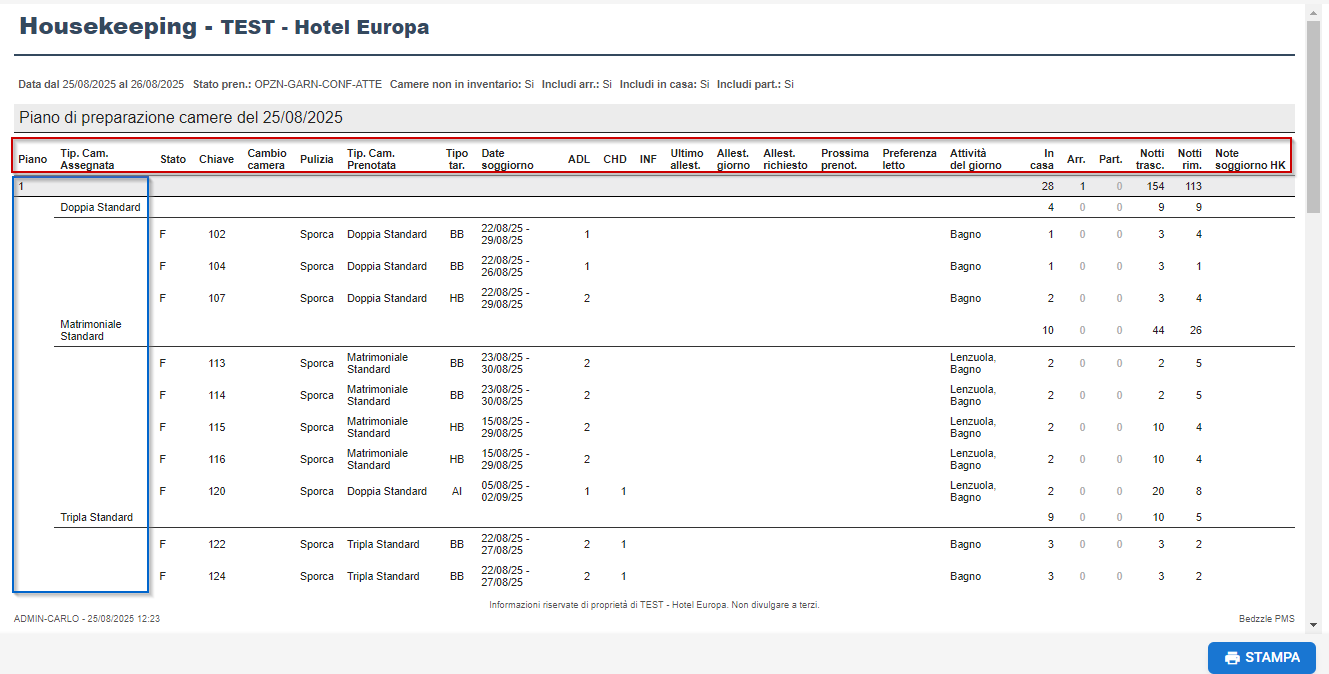
Una volta settate le impostazioni, cliccando su Salva il Report sarà presente nell'elenco in Insights.
Una volta settate le impostazioni, cliccando su Salva il Report sarà presente nell'elenco in Insights.
Per generarlo, è necessario inserire l'eventuale dato obbligatorio (es. la data) e cliccare su Anteprima.
Per stampare il Report o salvarlo in Pdf/Csv, cliccare su Stampa/Scarica.
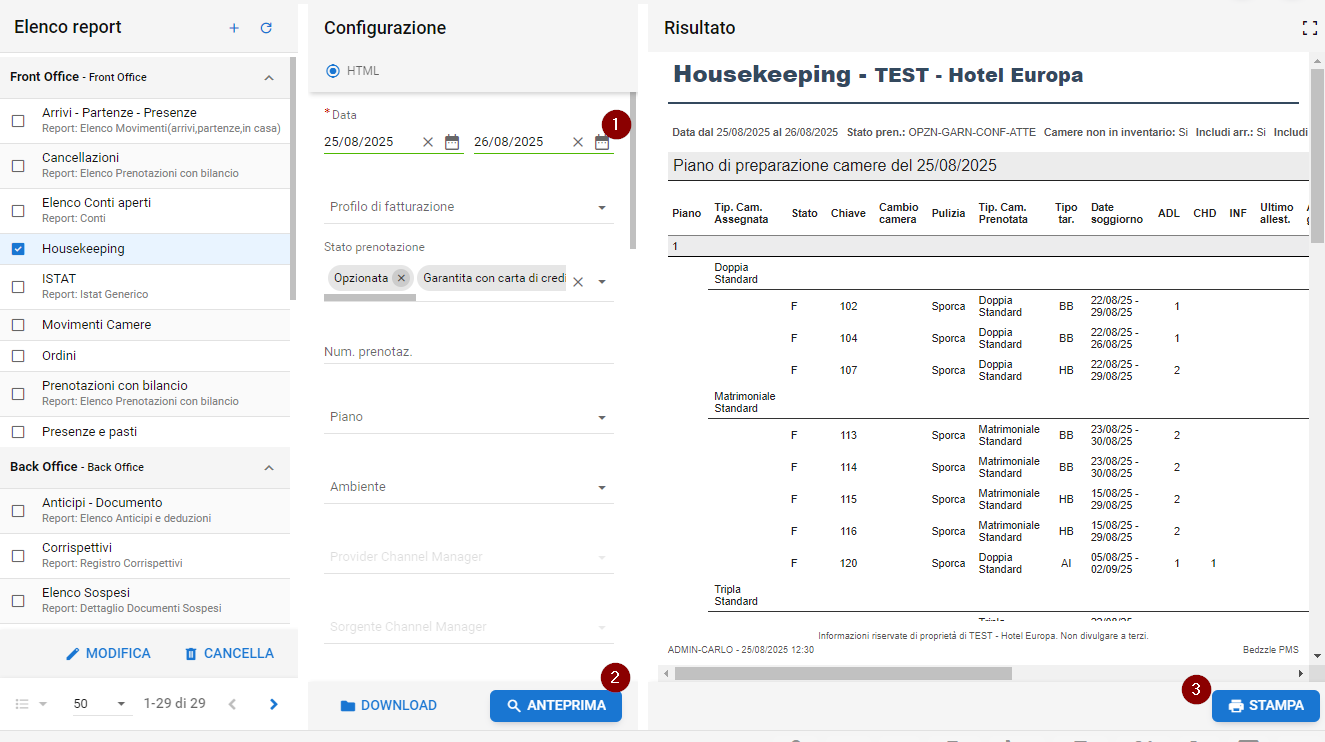
Per stampare il Report o salvarlo in Pdf/Csv, cliccare su Stampa/Scarica.
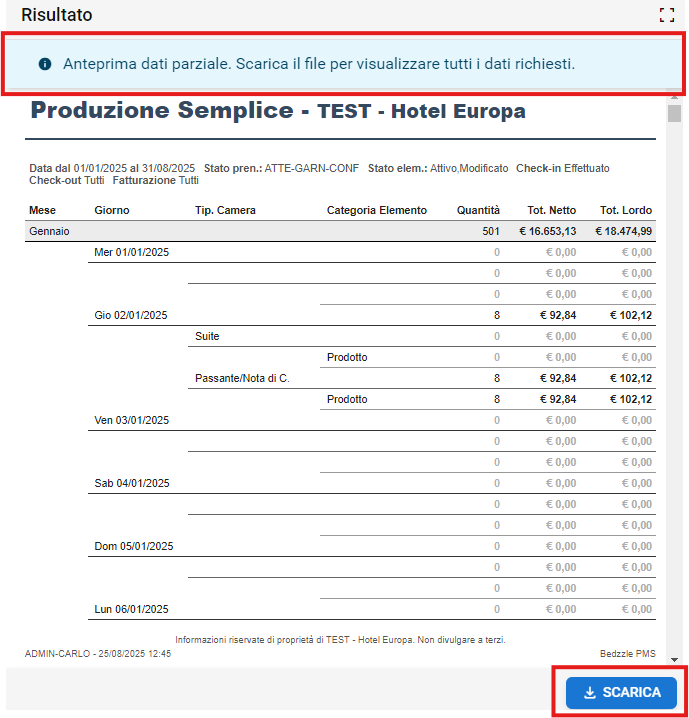
Nel caso in cui il Report generi una quantità di dati considerevole (es. Report di Occupazione-Produzione generati per periodi lunghi e con vari raggruppatori), nell'Anteprima verrà mostrata una preview dei dati elaborati, come indicato nel messaggio evidenziato.
Per scaricare il Report è necessario premere Scarica per avviare la procedura di download.
Il download verrà notificato con un apposita sezione che ne indica l'avanzamento.
Il download verrà notificato con un apposita sezione che ne indica l'avanzamento.
Sarà possibile continuare ad utilizzare Bedzzle durante la procedura di scarico.
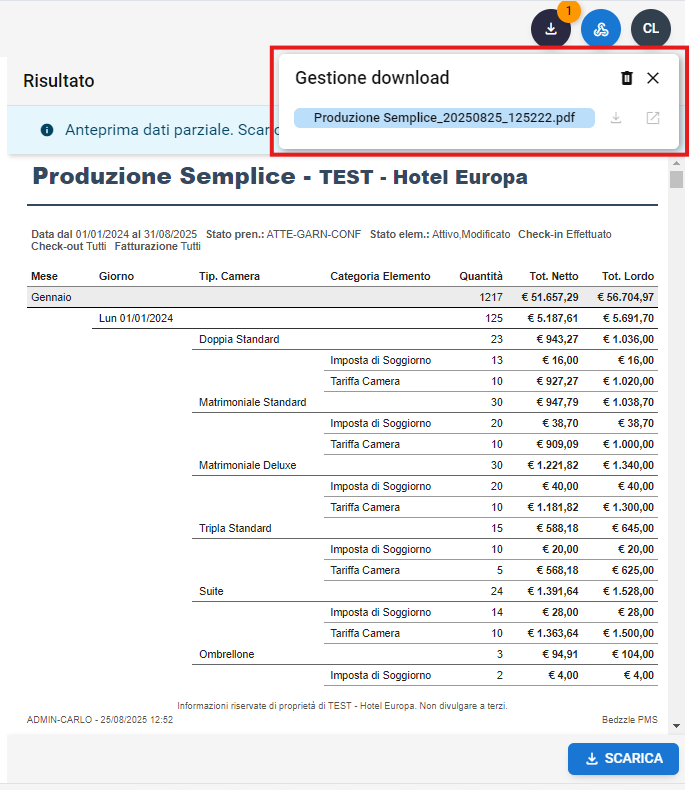
Una volta terminato il download, sarà possibile salvarlo nella destinazione preferita o aprirlo cliccando il pulsante di apertura:
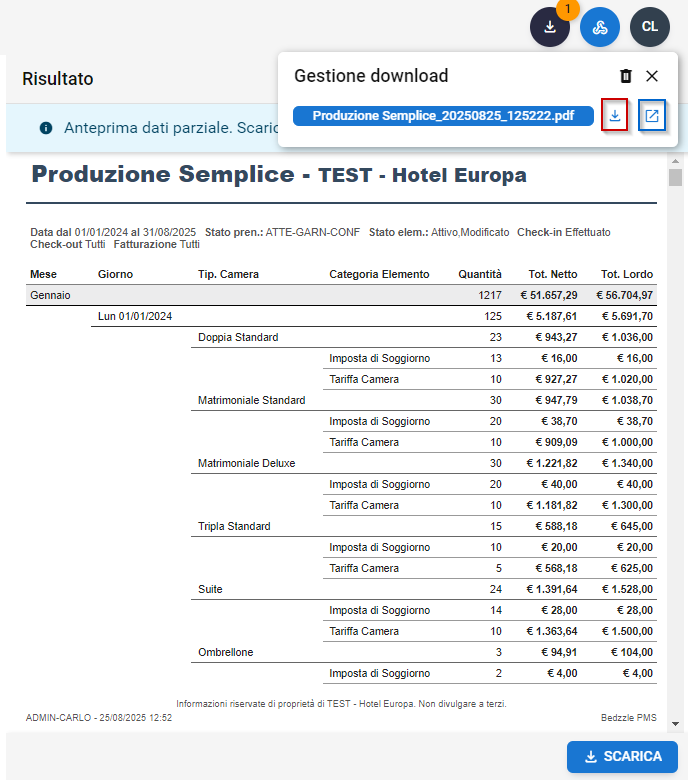
Una volta terminato il download, sarà possibile salvarlo nella destinazione preferita o aprirlo cliccando il pulsante di apertura:
Modifica di un Report
Per modificare un Report presente nell'elenco è necessario selezionarlo e premere Modifica.
Si aprirà la maschera di configurazione del Report, come mostrato poco sopra. E' sufficiente modificare i parametri desiderati e premere Salva.
Cancellazione di un Report
Per cancellare un Report presente nell'elenco è necessario selezionarlo e premere Cancella.
Confermare l'eliminazione del Report cliccando Sì.
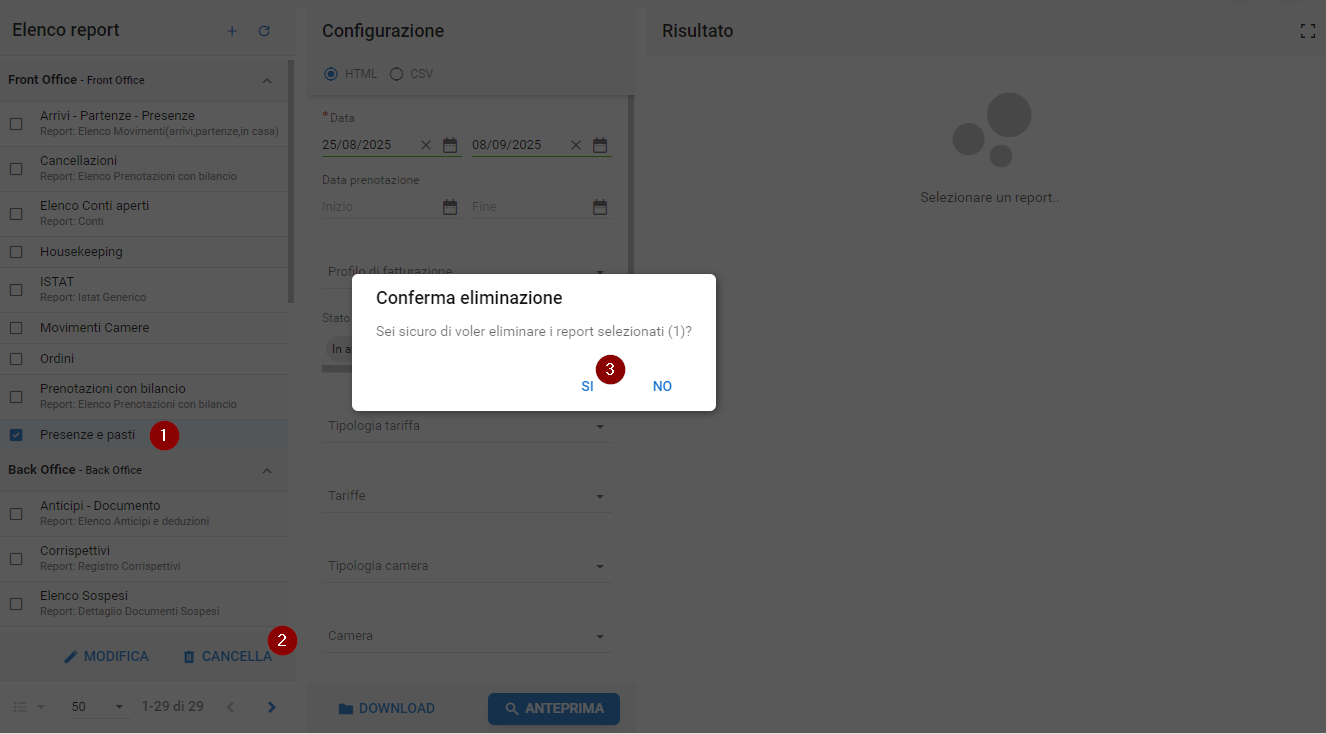
Confermare l'eliminazione del Report cliccando Sì.
Related Articles
21 agosto 2023
Apri o scarica il documento .pdf che abbiamo allegato in basso.3 febbraio 2026
NUOVE FUNZIONI Gateway v2 (ZPAY e NEXI) Abbiamo attivato, per ZPAY e NEXI, le funzioni relative ai Gateway di pagamento nella Quick View. Prossimamente verranno attivati anche i restanti gateway (Stripe, Axerve, Braintree). Se non utilizzi un gateway ...10 maggio 2023
Apri o scarica il documento .pdf che abbiamo allegato in basso.21 maggio 2024
Apri o scarica il documento .pdf che abbiamo allegato in basso.24 gennaio 2024
Apri o scarica il documento .pdf che abbiamo allegato in basso.