Caparra V2
Per Caparra si intende quella somma versata da un Cliente, da una Agenzia o da una Ditta, come importo di acconto per prestazioni alberghiere che l'hotel fornirà in futuro, ma che non comporta rilascio di documento fiscale.

Per anticipi che prevedono l'emissione di documento fiscale vedere gli Acconti.
Inserimento di una Caparra in una prenotazione
Per registrare una Caparra all'interno di una prenotazione, una volta aperta, dalla card Conti selezionate la funzione Anticipo - Incassa Anticipo:
Selezionare Caparra, il metodo di pagamento, la data del pagamento (se non corrisponde alla data di lavoro di Bedzzle) e l’importo dell'anticipo ricevuto.
Cliccare su Salva per confermare l'operazione.

L'Anticipo predefinito, Caparra o Acconto, potrà essere impostato di default al menu Front Desk V2 - Impostazioni - Sistema - Fatturazione:
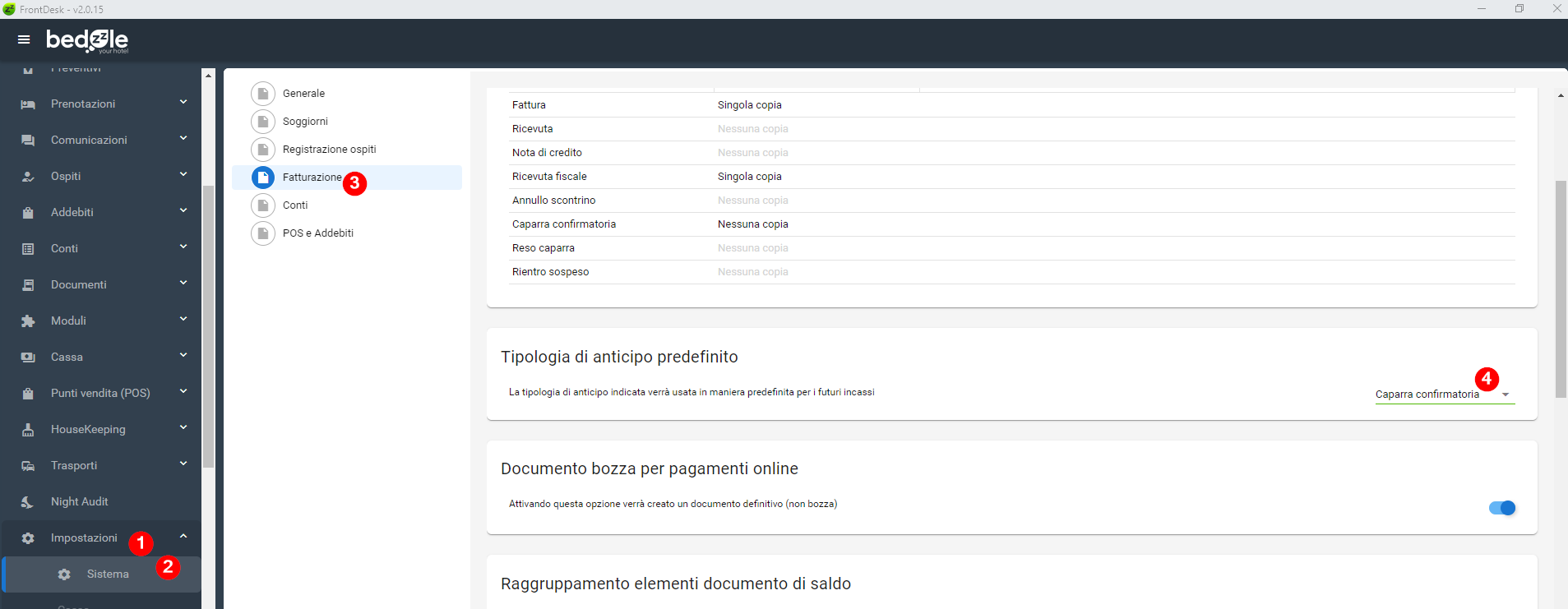
Verrà generata una bozza del vostro documento gestionale di tipo Caparra Confirmatoria.
Una volta revisionato il documento, è possibile procedere con la generazione tramite la funzione Conferma Documento.
La Caparra inserita sarà visualizzata nella Card del Riepilogo Elementi:
e nel Conto della prenotazione:
E' possibile effettuare la stampa del documento o l'invio di esso per email dall'Elenco Documenti della prenotazione:
Nel caso di prenotazione di Gruppo, invece, è possibile scegliere come ripartire l'importo nelle diverse camere.
Se nel Gruppo è presente un unico conto Master, è necessario inserire la Caparra direttamente in tale conto come visto in precedenza.
Per ripartire invece la Caparra su tutte le camere della prenotazione, è sufficiente accedere all'Elenco Conti:
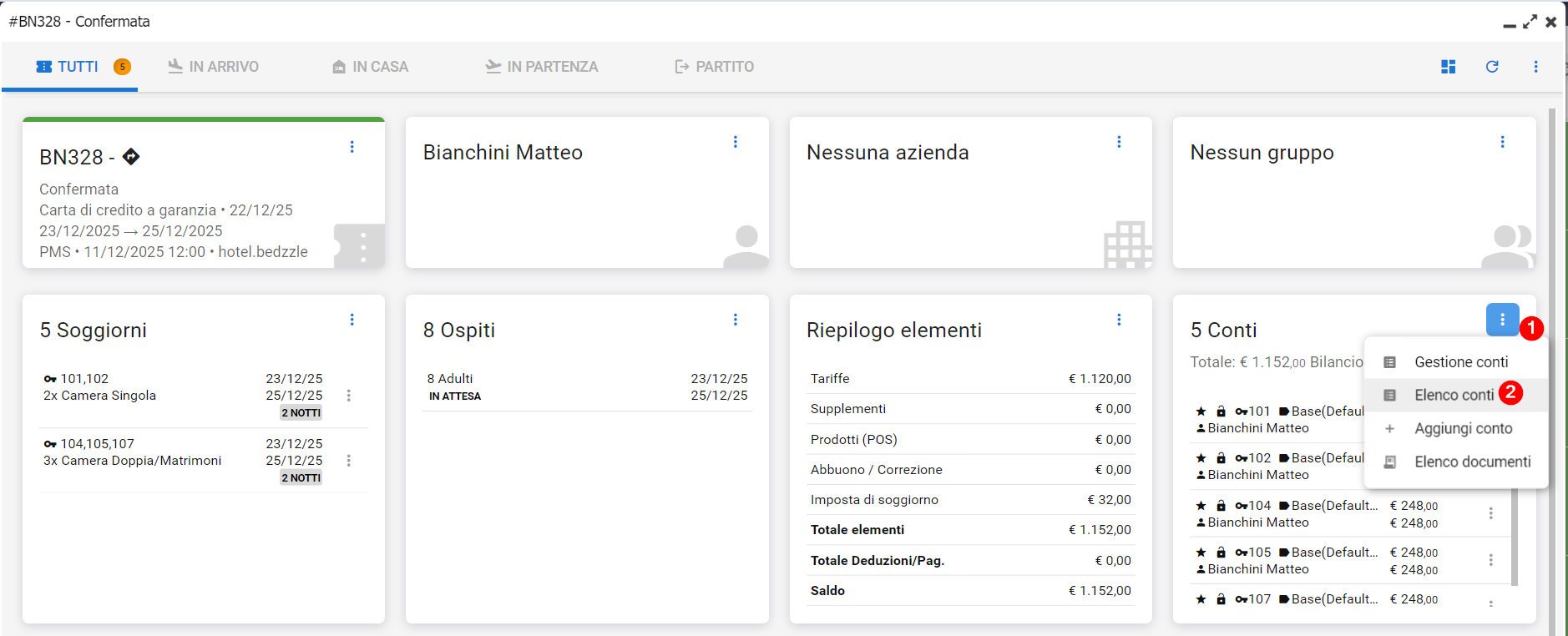
Selezionare i soggiorni interessati e la funzione Anticipo - Incassa Anticipo:
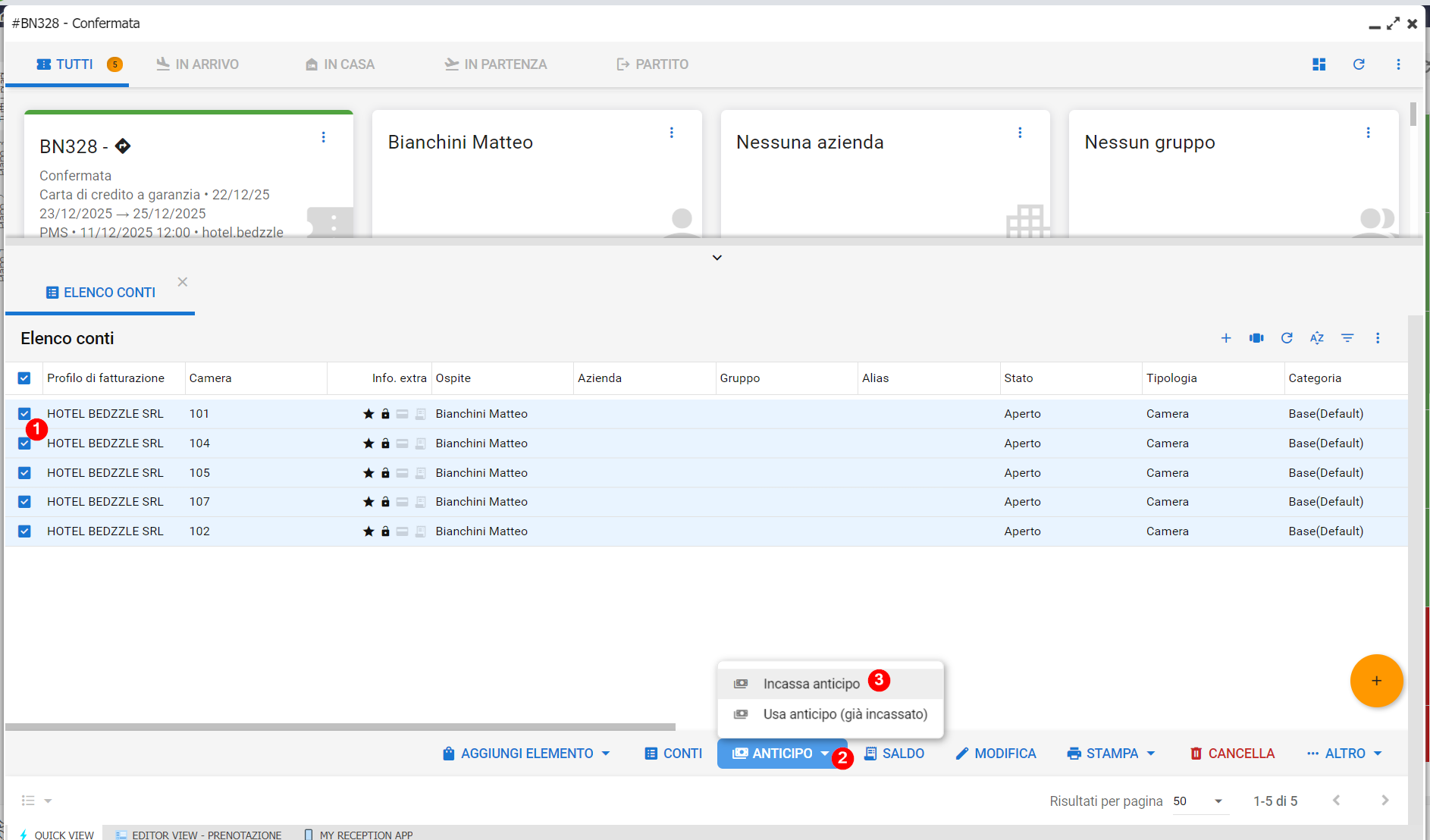
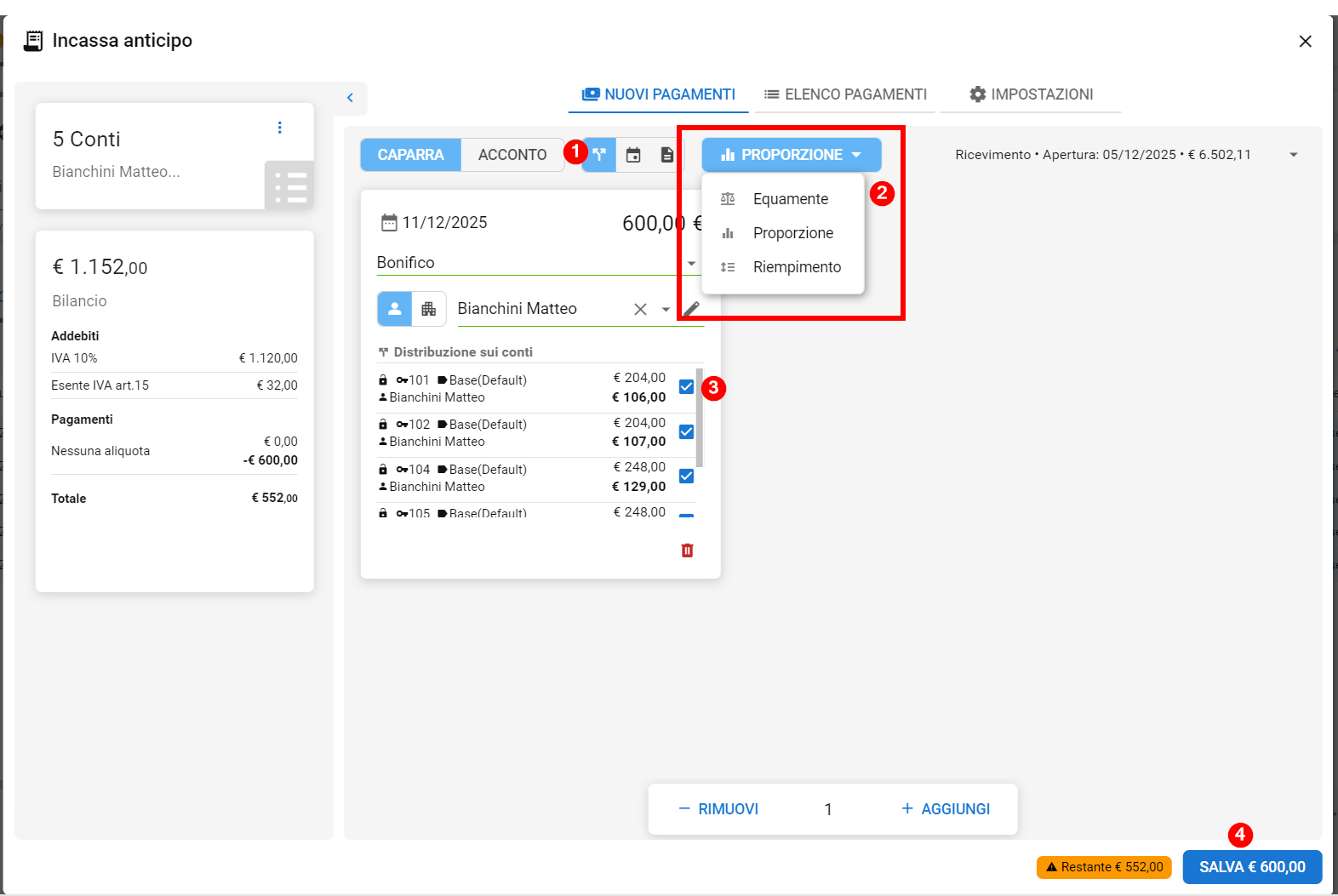
E' possibile scegliere come distribuire l'importo nei vari conti:
Proporzionale: viene distribuito in base all'importo dei singoli conti.
Equamente: viene distribuito equamente su tutti i conti
Riempimento: l'importo viene distribuito andando a riempire i conti in ordine
E' inoltre possibile, qualora durante la divisione della Caparra si renda necessario non includere uno più soggiorni, togliere il flag in corrispondenza di essi. L'importo verrà automaticamente ricalcolato sui conti rimasti selezionati.
Cliccate su Salva per confermare l'operazione e procedere con la generazione del documento gestionale.
Inserimento di una Caparra in un cliente/azienda
E' possibile registrare una Caparra direttamente sull'anagrafica del cliente/azienda, per richiamarla poi in un secondo momento una volta finalizzata la prenotazione.
Da Anagrafiche - Clienti o Anagrafiche Aziende selezionare il cliente o azienda interessata e utilizzare la funzione Incassa Anticipo
Selezionare la cassa, indicare il metodo, data e importo del pagamento ricevuto e premere Salva per generare il documento:
Per richiamare la Caparra all'interno della prenotazione, sarà necessario utilizzare la funzione Anticipo - Usa Anticipo già incassato
Verrà proposto l'anticipo associato all'anagrafica Cliente/Azienda intestatario del conto della prenotazione.
Selezionarlo e premere Conferma per procedere con il caricamento nel conto.
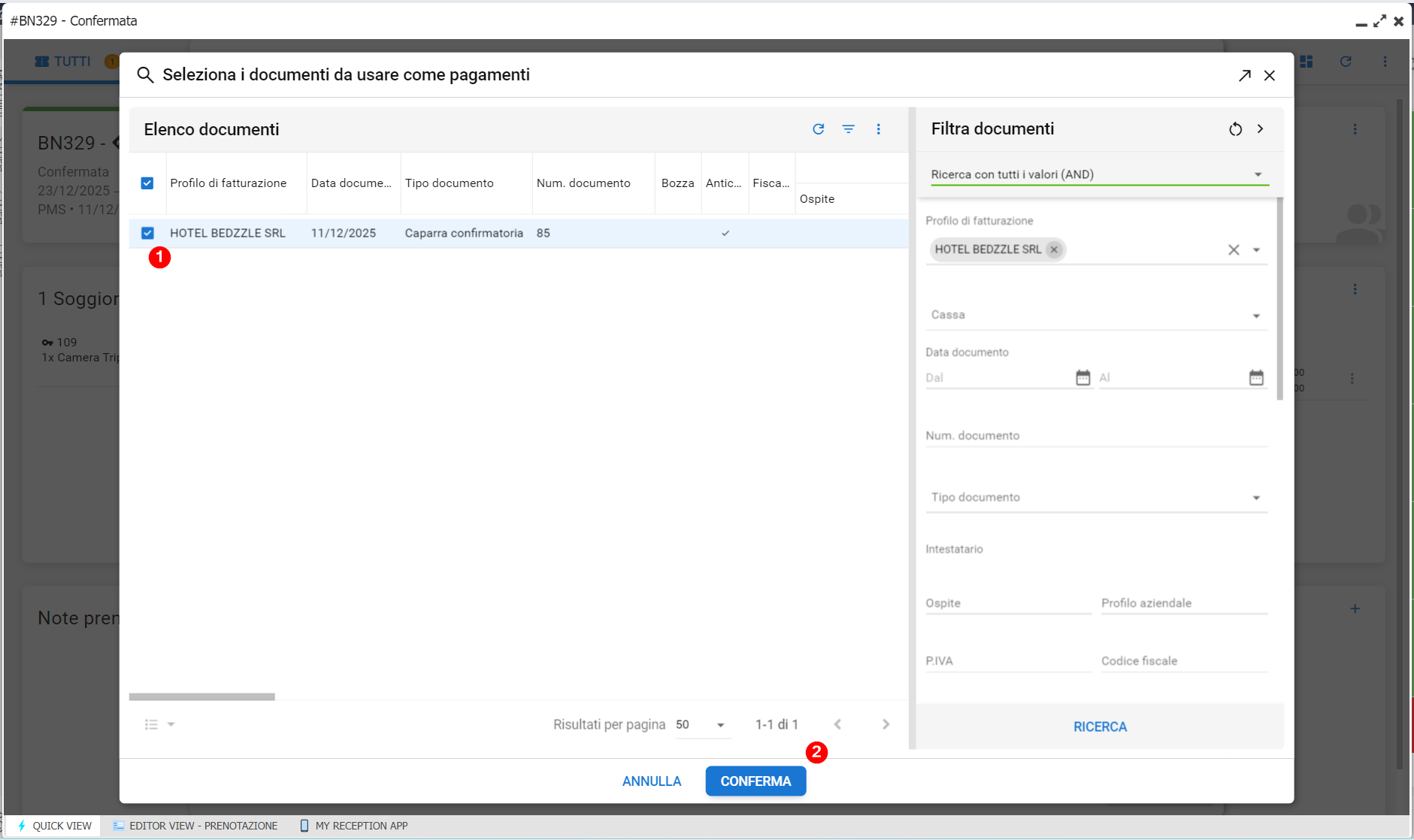
Selezionarlo e premere Conferma per procedere con il caricamento nel conto.
Per inserirlo nella prenotazione cliccare Salva
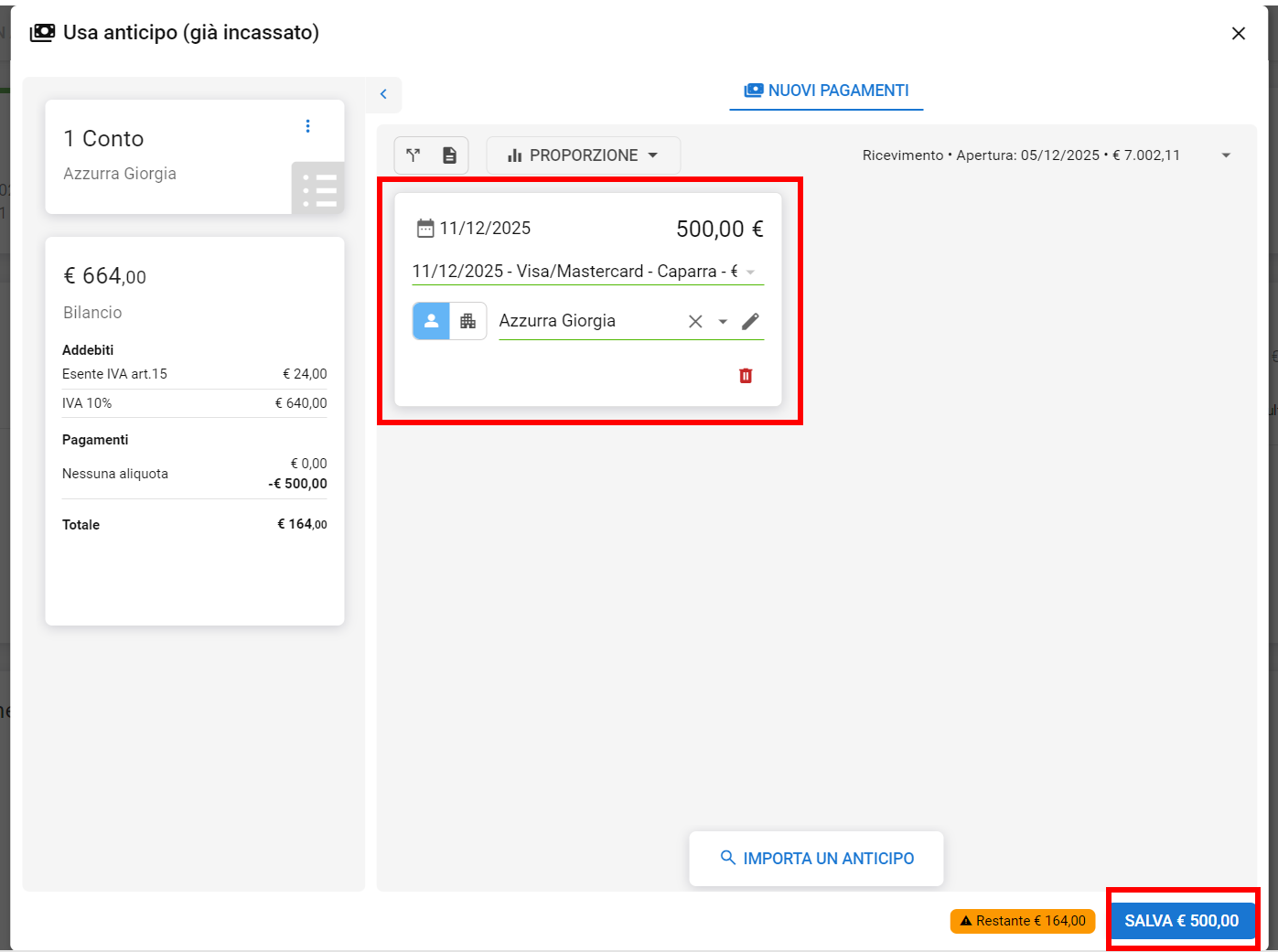

E' possibile utilizzare anche solo una parte dell'import della Caparra inserita digitando il valore nel campo Importo
L'inserimento di una caparra sul cliente e non sulla prenotazione, è molto utile nel caso di prenotazioni di Gruppo. La caparra potrà essere richiamata nella prenotazione ed eventualmente splittata tra le camere che compongono il gruppo una volta che il numero delle camere sarà definitivo.
Eliminazione e Reso di una Caparra
Nel caso in cui sia necessario eliminare la Caparra appena inserita, è sufficiente selezionare il documento e utilizzare la funzione Torna in Bozza seguita da Elimina Bozza:
Per effettuare invece il Reso di una Caparra, dopo aver selezionato il documento cliccate su Reso Caparra:
Indicata la modalità di rimborso nella finestra che si aprirà (se diversa da quella riportata, come da documento originale), confermate l'operazione e il sistema procederà alla generazione di un documento gestionale di tipo Reso Caparra, annullando il pagamento precedente.
Related Articles
Convertire una Caparra in Acconto
In Bedzzle è possibile convertire una Caparra Confirmatoria, precedentemente registrata in una prenotazione, in un Acconto, con la conseguente emissione del relativo documento fiscale. Si possono verificare due casi: - è necessario convertire in ...Caparra su Camera Cancellata dal Gruppo
Qualora, all'interno di una prenotazione di Gruppo, sia stata inserita una parte di Caparra su una camera poi cancellata dal Gruppo, possiamo seguire le seguenti istruzioni per poterla recuperare. In primis, all'interno della prenotazione, è ...Spostare una Caparra/Acconto da Prenotazione Cancellata
Se all'interno di una prenotazione cancellata è presente una Caparra o un Acconto che è necessario spostare in un'altra prenotazione, possiamo seguire le seguenti istruzioni. Dal menu Prenotazioni - Tutte cercare la cancellazione interessata, avendo ...Caparra + annulla/elimina bozza oppure reso Caparra
Inserire una Caparra in una prenotazione Eliminazione di una Caparra inserita Reso di una Caparra presente in una prenotazione04 settembre 2023
Apri o scarica il documento .pdf che abbiamo allegato in basso.