Configurazione MiniSito
MyReception permette la configurazione di un vero e proprio MiniSito: è possibile inserire delle informazioni utili per l'ospite, dando dei suggerimenti su ristoranti, posti da visitare, informazioni utili di immediata consultazione, e un piccolo e-commerce in cui l'ospite viene informato dei servizi e prodotti disponibili alla vendita in struttura, potendoli quindi richiedere in anticipo o durante il soggiorno.
Una volta effettuato l'accesso al backoffice di MyReception, accedere alle sezione Editor Cms.
Cliccando nel simbolo in alto sarà possibile creare il nome del MiniSito, che sarà la base per poter inserire in seguito le varie categorie ed elementi da pubblicare.
Una volta creato il Sito ed abilitato cliccando su Abilita al suo interno, è possibile iniziare la procedura di creazione al suo interno delle varie Categorie che conterranno le informazioni desiderate, e che il cliente troverà nella sezione informazione della sua applicazione:
Creazione delle Categorie del MiniSito
Per creare una nuova Categoria, cliccare con il tasto sul sito appena creato e scegliere nuova categoria:
Una volta creata la categoria, possiamo procedere con la compilazione delle sezioni informative, ad esempio inserendo una descrizione ed un immagine (tramite Url o caricandola direttamente).
Dopo qualsiasi modifica cliccare il tasto Salva in basso a destra per memorizzarle.
Creazione degli Elementi del MiniSito
Per creare gli elementi di ogni categoria, selezionarla sulla sinistra ed utilizzare Nuovo elemento.
Una volta inserito il nome dell'elemento si aprirà la scheda dove poterne personalizzare nome, descrizione, immagine.
E' necessario definire la tipologia di elemento, cliccando su Tipologia.
Gli elementi configurabili possono essere di diversa tipologia: è possibile creare un articolo, oppure una galleria di immagini, oppure ancora delle mappe consultabili o un documento in Pdf.
Sulla base del tipo di elemento scelto, saranno diverse le impostazioni da effettuare.
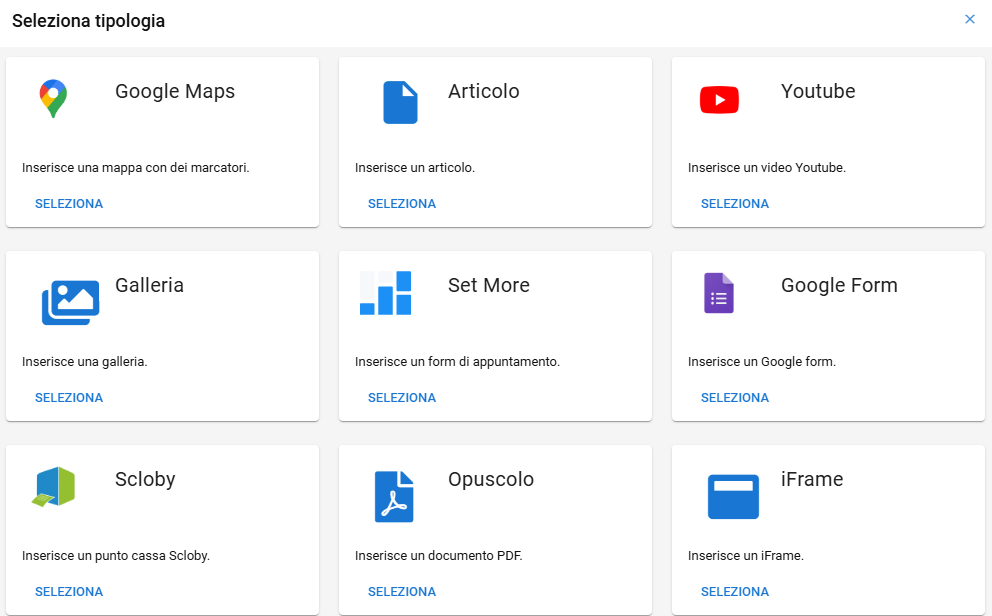
Sulla base del tipo di elemento scelto, saranno diverse le impostazioni da effettuare.
Vediamo qualche esempio di articolo configurabile.
GOOGLE MAPS
L'elemento di tipo Mappa permette la configurazione di una Mappa personalizzata dove vengono evidenziati dei punti di interesse.
L'elemento di tipo Mappa permette la configurazione di una Mappa personalizzata dove vengono evidenziati dei punti di interesse.
Per aggiungere un punto da evidenziare è sufficiente premere il tasto + e trascinarlo nella Mappa nel punto desiderato. In alternativa, posso essere inserite le coordinate.
Il tasto Modifica permette di inserire un piccolo testo descrittivo del punto di interesse configurato.
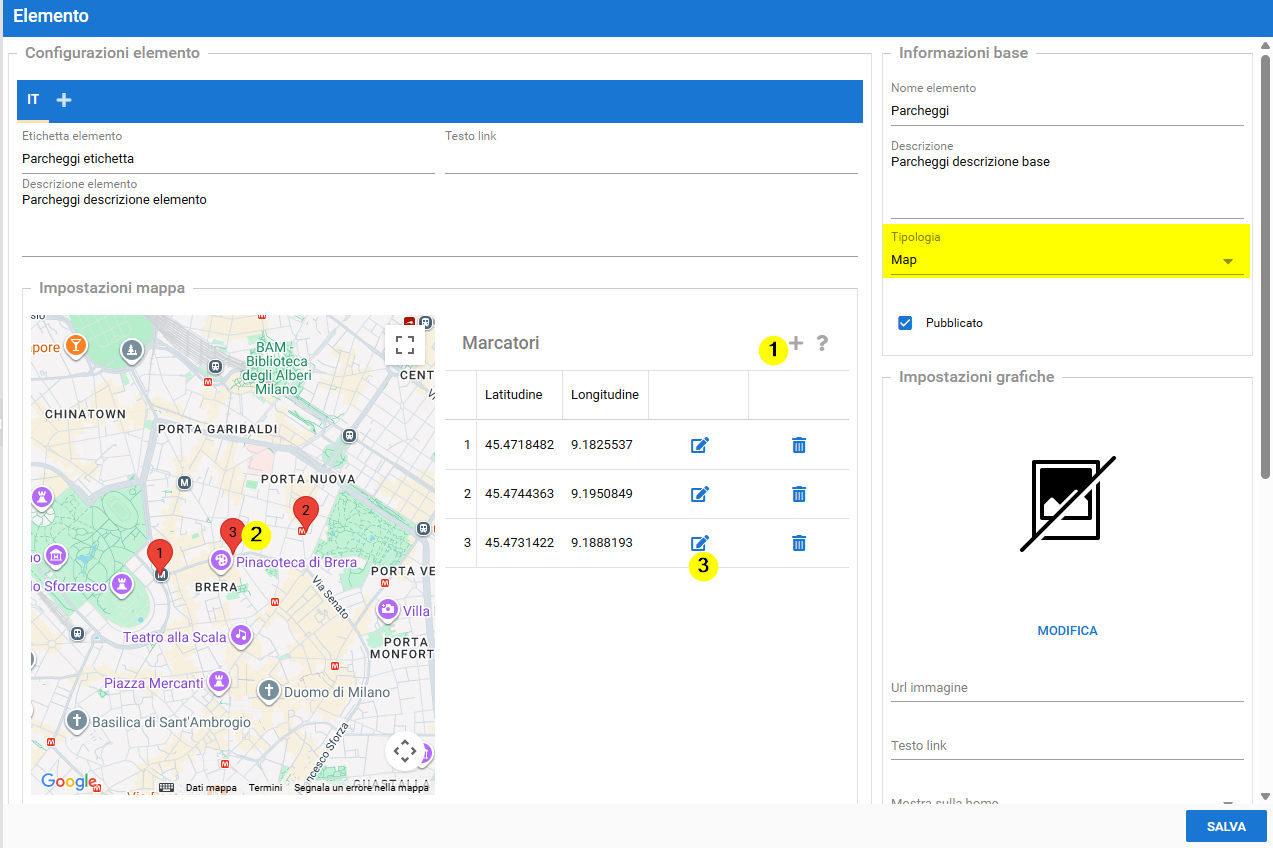
Il tasto Modifica permette di inserire un piccolo testo descrittivo del punto di interesse configurato.
ARTICOLO
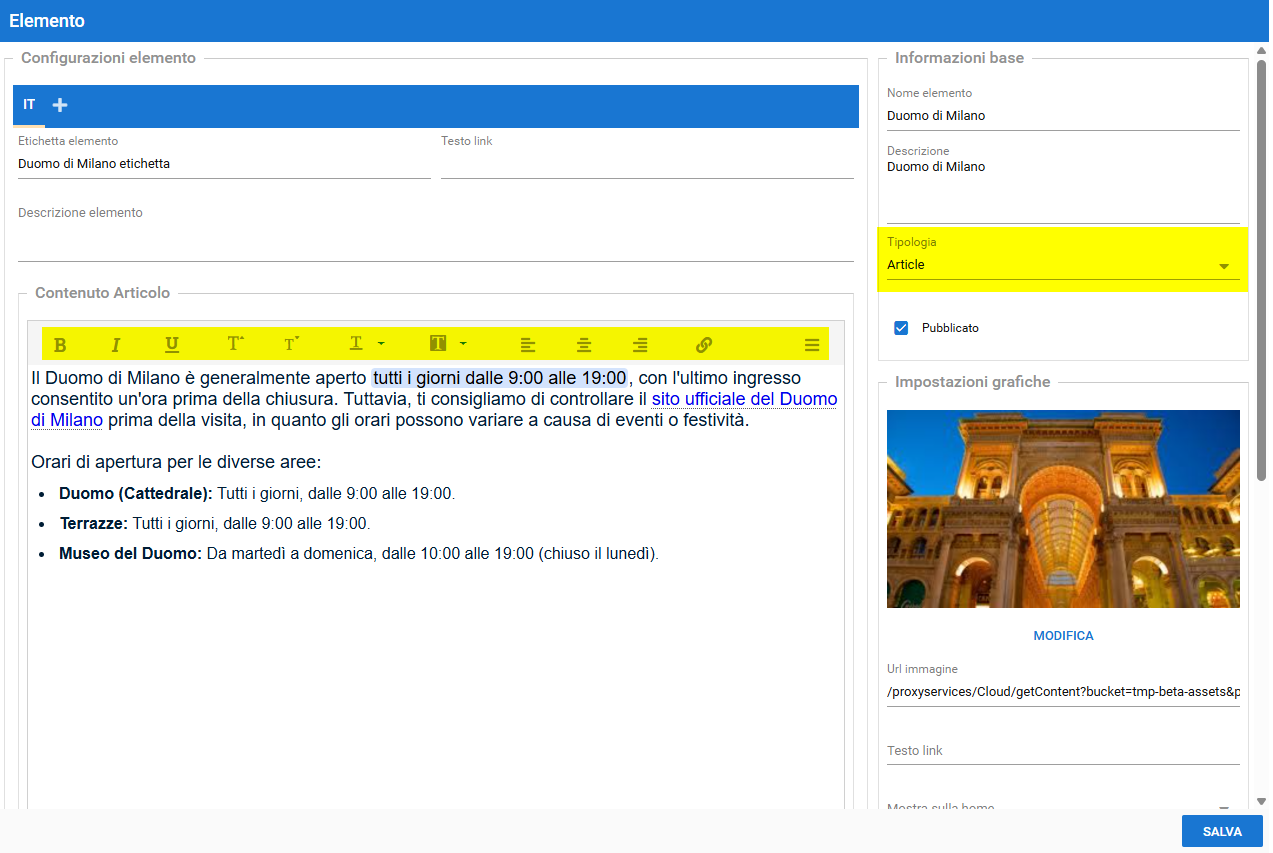
Articolo permette la creazione di un Articolo descrittivo, dove sarà possibile inserire un testo a piacere e formattarlo con le varie impostazioni grafiche:
YOUTUBE
E' possibile creare un elemento Video dove inserire l'indirizzo del video stesso come da specifiche:
GALLERIA
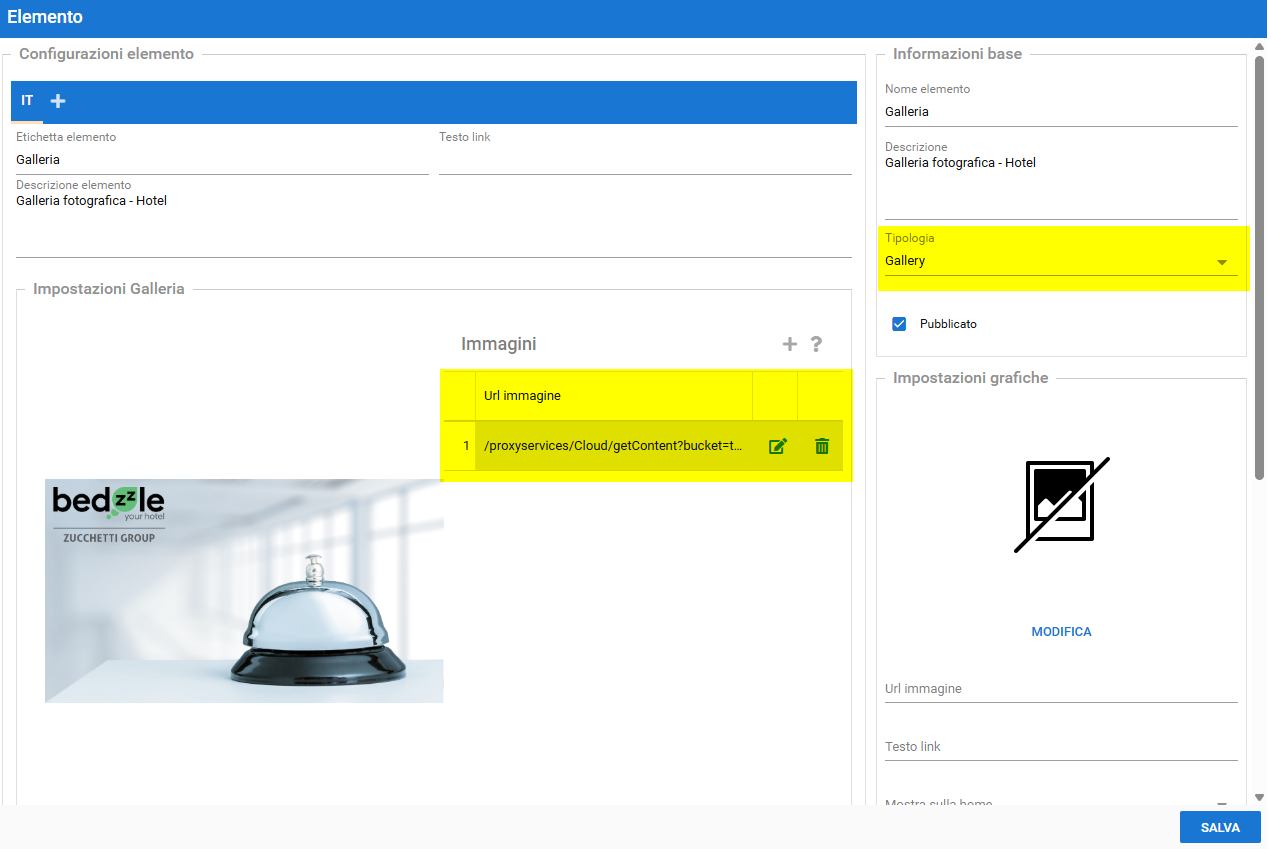
La tipologia Galleria permette invece la generazione di una Galleria Fotografica consultabile dall'ospite.
La tipologia Galleria permette invece la generazione di una Galleria Fotografica consultabile dall'ospite.
Una volta creato e definito l'elemento, sarà possibile procedere col caricamento delle foto cliccando sul pulsante + e sulla matita.
E' possibile caricare un immagine per volta, sfogliando le cartelle del proprio pc, oppure indicandone direttamente l'indirizzo.
OPUSCOLO
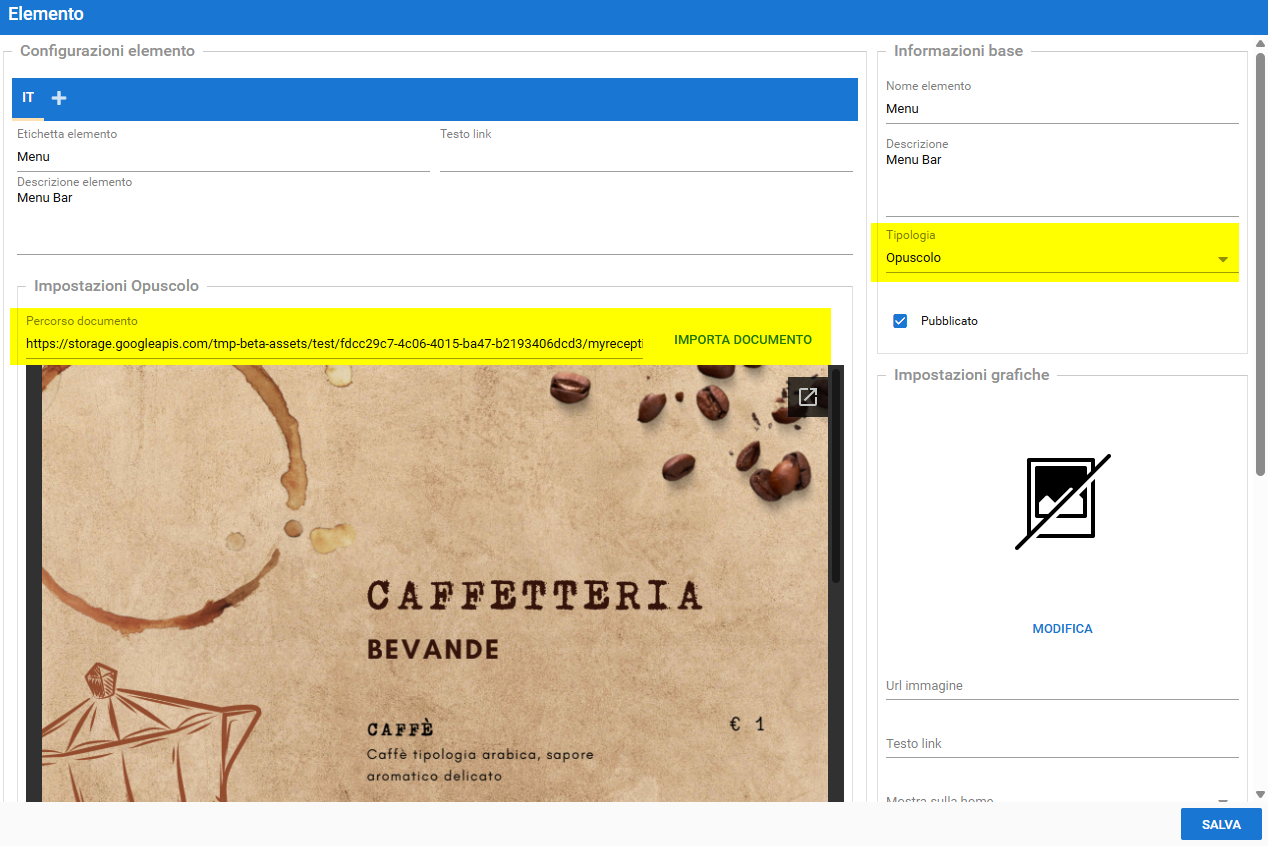
Per inserire un elemento di tipo Pdf, invece, scegliamo la tipologia Opuscolo.
Tramite il tasto Importa documento sarà possibile selezionare il file da caricare e che sarà consultabile dall'ospite.
Visualizzazione dell'Applicazione
In qualsiasi momento è possibile verificare la visualizzazione delle informazioni inserite, cliccando sul pulsante Anteprima Guest App.
Scelta la lingua e la visualizzazione:
Si aprirà l'applicazione MyReception così come sarà visualizzata dal cliente.
L'anteprima dell'App è interattiva e permette l'utilizzo dell'applicazione per verificarne la corretta configurazione:
Related Articles
1.3 - Configurazione MiniSito
Configurazione Ecommerce e Gestione Ordini
Nel MiniSito è possibile configurare delle categorie elementi di tipo Ecommerce, che permettono quindi all'ospite di inviare una richiesta di prenotazione per un determinato servizio. Configurazione dell'Ecommerce Per prima cosa, è necessario creare ...Configurazione Checkin online e visualizzazione lato cliente
My Reception è l'App che permette agli ospiti di gestire comodamente il proprio checkin online, in modo sicuro e veloce. É un sistema completo con il quale l’ospite può registrare i suoi dati anagrafici prima dell'arrivo in struttura e firmare il ...1.1 - Introduzione e Backoffice di MyReception
Introduzione e Backoffice di MyReception
MyReception è la Web App che permette di inviare una mail di richiesta per effettuare il check-in online all'ospite e grazie all'area back-office poter creare un mini-sito che contenga tutte le informazioni che vogliamo trasmettere ai nostri ospiti. ...